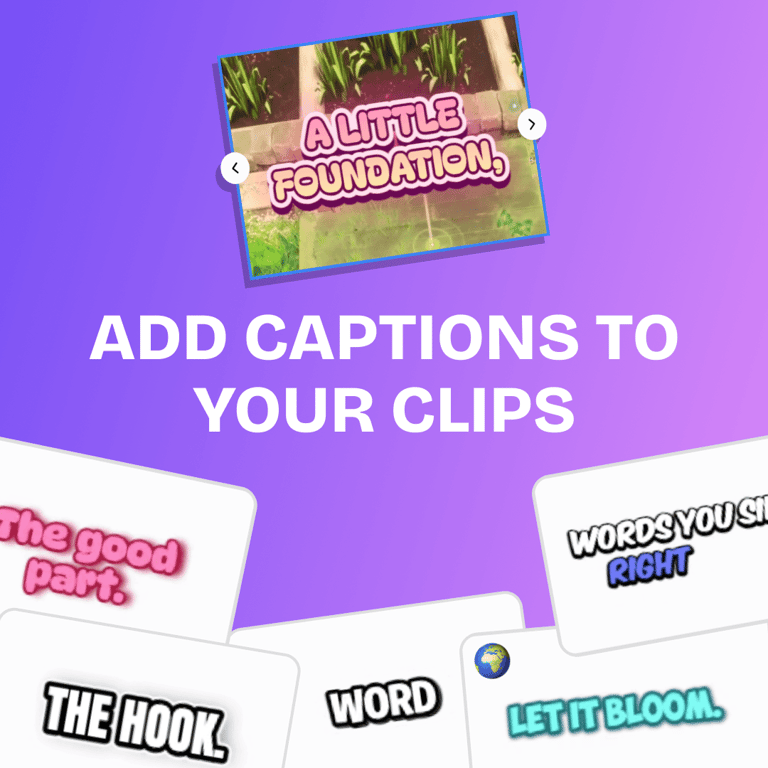
Los subtítulos son un factor decisivo en el nivel de engagement de tus clips. El efecto de un clip que capta la atención se queda a medias cuando no hay texto en pantalla que lo acompañe. La solución es simple: añade subtítulos a tus clips de Twitch antes de publicarlos en TikTok, Shorts o Reels.
StreamLadder puede hacerlo automáticamente. Con nuestros nuevos Subtítulos V2, la IA transcribe tu clip y coloca subtítulos animados y con estilo en segundos, en cualquier idioma en el que hagas stream, con una agrupación de palabras que sigue tu forma de hablar. Aquí te contamos por qué importa y exactamente cómo hacerlo.
¿Por qué son relevantes los subtítulos para los streamers?
La capacidad de atención media de tu audiencia suele ser muy corta, de entre 1,7 y 6 segundos. Cuando publicas un clip de Twitch en TikTok o YouTube Shorts, compites en un feed donde el espectador medio decide en menos de dos segundos si sigue viendo.
Un creador de contenido experimentado es el que usa todos los elementos a su alcance para hacer un vídeo lo más cautivador posible en esos segundos críticos. Un factor común que separa el contenido que funciona bien es el uso de subtítulos que dan personalidad a la publicación y resaltan el impacto de los momentos más potentes.
Hay tres ventajas de los subtítulos pensadas para streamers:
- Visualización sin sonido. Gran parte del vídeo de formato corto se ve sin sonido: en el transporte, en clase, en la cama. Los subtítulos garantizan que tus mejores momentos funcionen incluso en silencio.
- Retención. Los subtítulos animados dan a los espectadores algo que seguir palabra por palabra. Ese punto extra de engagement mantiene a la gente más tiempo en tu clip, y el tiempo de visualización es exactamente lo que premian los algoritmos de TikTok y Shorts.
- Accesibilidad y alcance. Los subtítulos hacen que tus clips sean accesibles para espectadores sordos o con problemas de audición, y legibles para quienes no captan cada palabra del audio hablado. Esto permite que tu contenido llegue a espectadores cuyo idioma principal no es el tuyo.
Subtitular clips a mano vs. subtítulos automáticos con IA
Si alguna vez has subtitulado un clip manualmente en un editor de vídeo, conoces el sufrimiento: escribir cada línea, arrastrarla a la línea de tiempo, ajustar el timing, previsualizar, volver a ajustar. Para un clip de 30 segundos son fácilmente 15-20 minutos. Multiplícalo por los tres a cinco clips que deberías publicar por semana, y los subtítulos se convierten en parte de la razón por la que los clips no se publican y frenan tu progreso.
Los subtítulos automáticos con IA reducen eso a segundos. Y como StreamLadder es un editor de clips de Twitch creado desde cero para convertir clips de Twitch en TikToks, tus subtítulos ya vienen con el tamaño, el estilo y la posición pensados para vídeo vertical.
Cómo añadir subtítulos a un clip de Twitch (paso a paso)
Este es el flujo completo, desde el clip sin editar hasta un TikTok con subtítulos listos.
- Consigue tu clip. Copia la URL de cualquier clip de Twitch o Kick, o sube un clip o segmento de VOD directamente. ¿Todavía no tienes ninguno? Aquí te explicamos cómo crear clips de tu stream primero.
- Pégalo en StreamLadder. Pega el enlace en el editor. Tu clip se carga en un lienzo vertical (9:16) hecho para TikTok, Shorts y Reels.
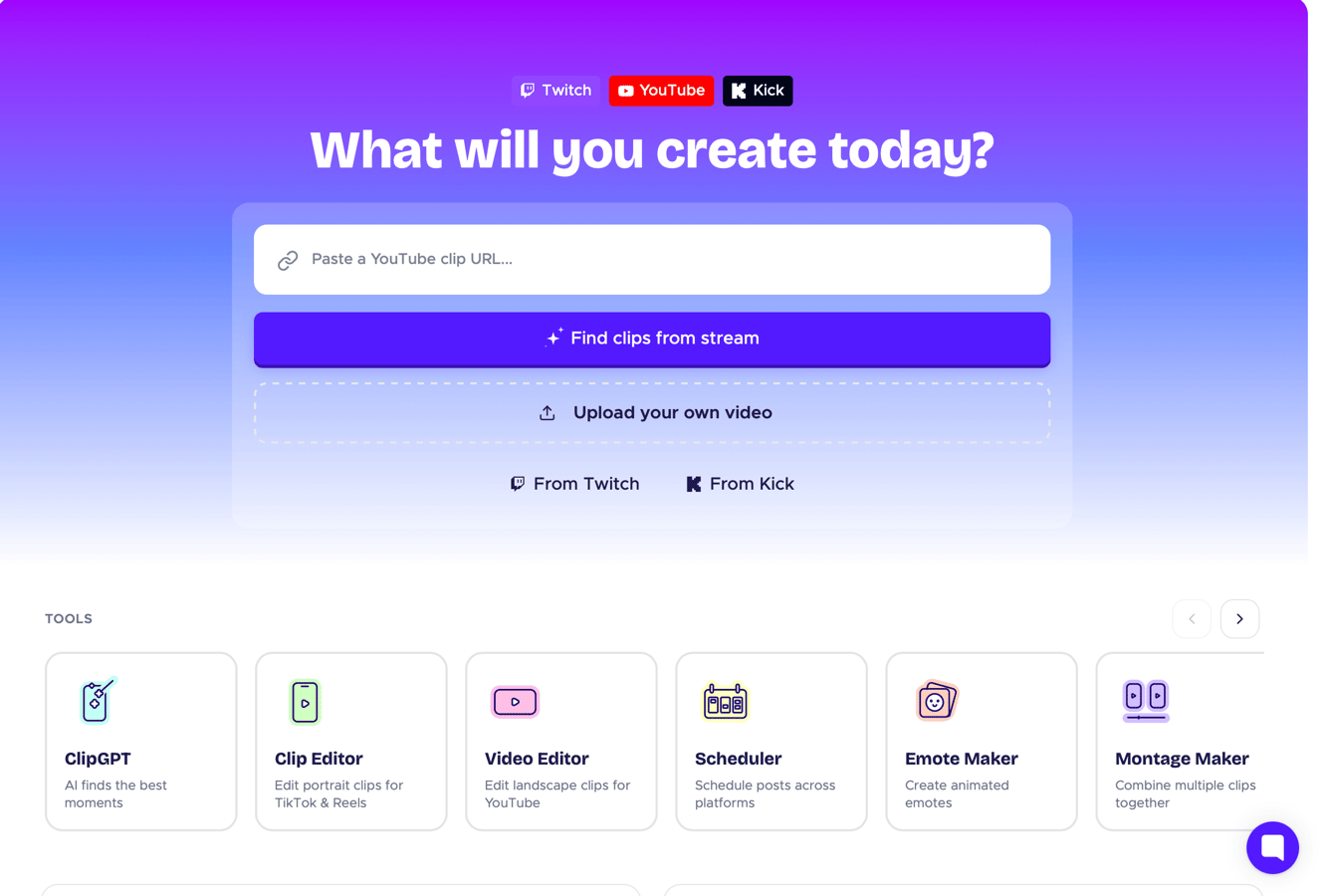
- Genera tus subtítulos automáticamente. Activa los subtítulos y StreamLadder transcribe el audio y coloca subtítulos sincronizados a lo largo del clip. ¡Listo!
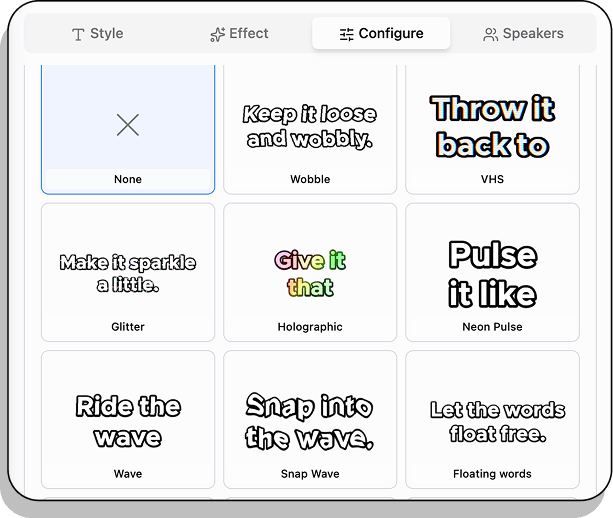
- Elige un estilo de subtítulos (opcional). Escoge un preset animado como resaltado palabra por palabra, estilo "karaoke" en negrita, colores y fuentes que sigan las tendencias del formato corto. Esto es lo que hace que un clip parezca nativo de la plataforma en lugar de una grabación de pantalla.
- Haz una revisión rápida (opcional). Repasa la transcripción por si hay términos gamer, nombres o emotes mal transcritos, y corrígelos en un par de clics. Ajusta el texto, el timing o la posición para que nada tape el gameplay.
- Exporta y publica. Renderiza el clip y publícalo directamente o descárgalo listo para TikTok, YouTube Shorts o Instagram Reels.
Todo el proceso lleva una fracción del tiempo del subtitulado manual, y el resultado está diseñado para verse como si perteneciera al feed. ¿Vas con prisa? También puedes editar y subtitular clips desde tu móvil con la app de StreamLadder.
Buenas prácticas de estilo de subtítulos para streamers
Los subtítulos automáticos te dejan al 90%; solo queda el estilo. Unas cuantas reglas que funcionan para clips de gaming e IRL:
- Mantén el texto en la zona segura. Coloca los subtítulos en el tercio central del encuadre para que la interfaz de TikTok, la barra de descripción y los botones de Shorts no los tapen.
- Una o dos líneas como máximo. Los bloques de subtítulos cortos y directos se leen más rápido que las frases completas y encajan con cómo ve la gente en realidad.
- Usa animación, no muros de texto. Los estilos palabra por palabra o con resaltado atraen la mirada y se sienten nativos. Un bloque de texto estático parece deberes.
- Refleja tu marca. Elige una fuente y un color que reutilices en cada clip para que tu contenido sea reconocible en un feed que se mueve rápido.
- Corrige los nombres. La transcripción automática puede fallar con nombres de streamers, títulos de juegos y slang. Una revisión de diez segundos evita que parezcas descuidado.
Los Subtítulos V2 de StreamLadder
Subtítulos V2 es una reconstrucción completa. Funciona con un motor de shaders que creamos internamente, con animaciones y efectos que no encontrarás en ningún otro sitio. Los subtítulos siguen el ritmo de tu voz y se cortan donde haces pausas, así que se leen igual que hablas. Menos palabras en pantalla significa subtítulos más grandes y llamativos; más palabras, un elegante multilínea. Cualquier idioma, cualquier alfabeto, varios hablantes reconocidos automáticamente. Configura tu estilo una vez, y cada clip a partir de ahí se subtitula solo a tu gusto.
¿Prefieres no mover un dedo? Deja que ClipGPT lo haga
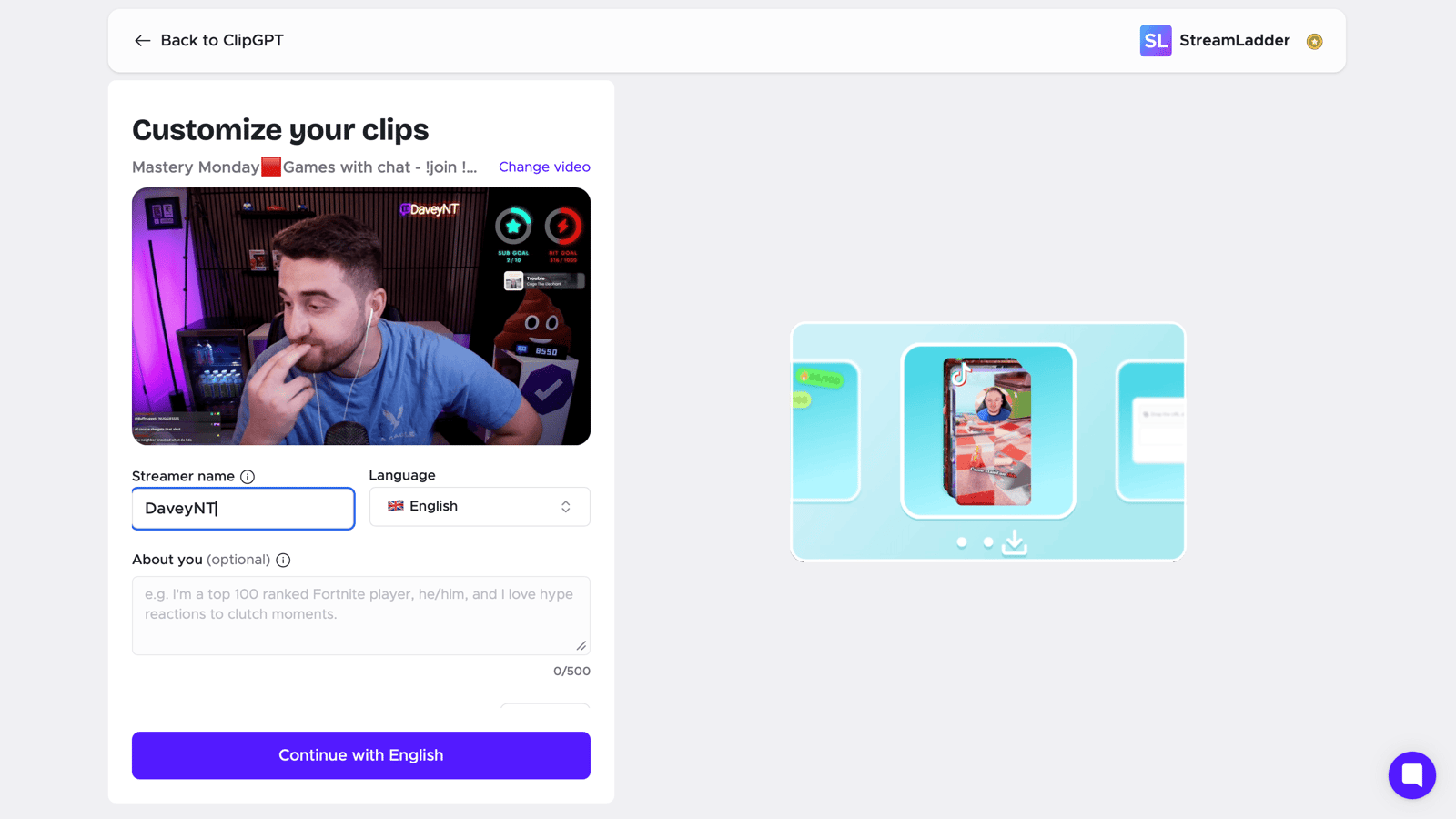
ClipGPT, el generador de clips de Twitch con IA de StreamLadder, va un paso más allá: encuentra los mejores momentos de tus streams y los convierte automáticamente en clips verticales subtitulados. Subtítulos incluidos, sin necesidad de editor. Tú solo revisas y publicas.
Preguntas frecuentes
¿Son precisos los subtítulos generados automáticamente?
Mucho. La IA transcribe el audio y lo sincroniza por ti. El slang gamer, los emotes y los nombres poco comunes merecen una revisión rápida, que puedes corregir en un par de clics antes de exportar.
¿Funcionan los subtítulos en idiomas distintos del inglés?
Sí. La IA reconoce cualquier idioma automáticamente.
¿Puedo añadir subtítulos a un clip de Twitch sin descargarlo primero?
Sí. Pega el enlace del clip de Twitch directamente en StreamLadder. No necesitas descargar el archivo original por separado. Lo mismo aplica a los subtítulos automáticos para clips de Kick: pega el enlace del clip de Kick y listo.
¿Encajarán los subtítulos en TikTok, Shorts y Reels?
Sí. El editor trabaja en un lienzo vertical 9:16 y mantiene los subtítulos dentro de la zona segura, así que no quedan ocultos tras los botones en pantalla de cada plataforma.
¿Tengo que escribir algo?
No hace falta escribir nada para empezar. Los subtítulos se generan automáticamente; solo editas si quieres retocar el texto o corregir una palabra mal transcrita.
¿Puedo cambiar el estilo de los subtítulos?
Sí. Elige entre presets animados y ajusta la fuente, el color y el estilo de resaltado para que cada clip encaje con el look de tu canal.
Convierte tu próximo clip en un imán de miradas
Los subtítulos son la mejora más barata que puedes hacerle a un clip de stream, y ahora también la más rápida. En lugar de teclear subtítulos a mano en un editor móvil, pega tu clip de Twitch o Kick en StreamLadder, deja que genere subtítulos animados automáticamente, haz una revisión rápida y publica.