Los clips son una excelente manera de capturar momentos emocionantes, divertidos o interesantes de una transmisión en vivo - ya sea en Twitch o para compartir con el mundo en las redes sociales. Si no estás seguro de qué son y cómo usarlos - aquí está todo lo que necesitas saber.
¿Qué son los clips de Twitch?
Los clips de Twitch son breves videos, generalmente de menos de un minuto de duración, que resaltan momentos específicos de una transmisión en vivo en la plataforma de Twitch. Lo único sobre los clips en Twitch es que cualquier persona puede hacerlos - no solo el streamer, sino también cualquier espectador.
¿Para qué se utilizan los clips de Twitch?
Los clips de Twitch se pueden utilizar para una variedad de propósitos, incluyendo:
- Compartir momentos memorables: Los clips son una excelente manera de compartir momentos divertidos o emocionantes de la transmisión con amigos o en las redes sociales.
- Promoción: Los streamers pueden utilizar clips para promocionar su canal resaltando sus mejores momentos o mostrando sus habilidades y los espectadores pueden hacer sus propios clips de las transmisiones y compartirlos fácilmente.
- Interacción: Los clips pueden ayudar a impulsar la interacción al animar a los espectadores a interactuar con el contenido y compartir sus propios clips.
- Creación de contenido: Los clips se pueden utilizar como fuente de inspiración para crear nuevo contenido, como compilaciones o montajes.
Cómo hacer clips en Twitch
Hacer clips en Twitch es fácil. Aquí te explico cómo hacerlo:
- Navega hasta la transmisión o video que deseas clipar.
- Pasa el mouse sobre el reproductor de video y busca el botón Clip. Consejo: también puedes utilizar los atajos de teclado ALT + X en Windows o ⌥ + X en Mac.
- Haz clic en el botón Clip para abrir la interfaz de creación de clips.
- Arrastra los controles deslizantes para seleccionar la parte de la transmisión o video que deseas clipar.
- Dale un título a tu clip y agrega cualquier contexto o comentario necesario.
- Haz clic en el botón Publicar para crear tu clip.
Una vez que tu clip esté publicado, puedes compartirlo en las redes sociales o incrustarlo en tu propio sitio web. Tu clip también se agregará a la sección "Clips" de la transmisión o video del que clipaste, para que otros espectadores puedan descubrirlo y verlo también. Los streamers pueden administrar sus clips en el Administrador de clips.
Ten en cuenta que algunos canales pueden tener la creación de clips deshabilitada, en cuyo caso no podrás crear clips de sus transmisiones o videos.
Cómo mejorar tus clips de Twitch para las redes sociales
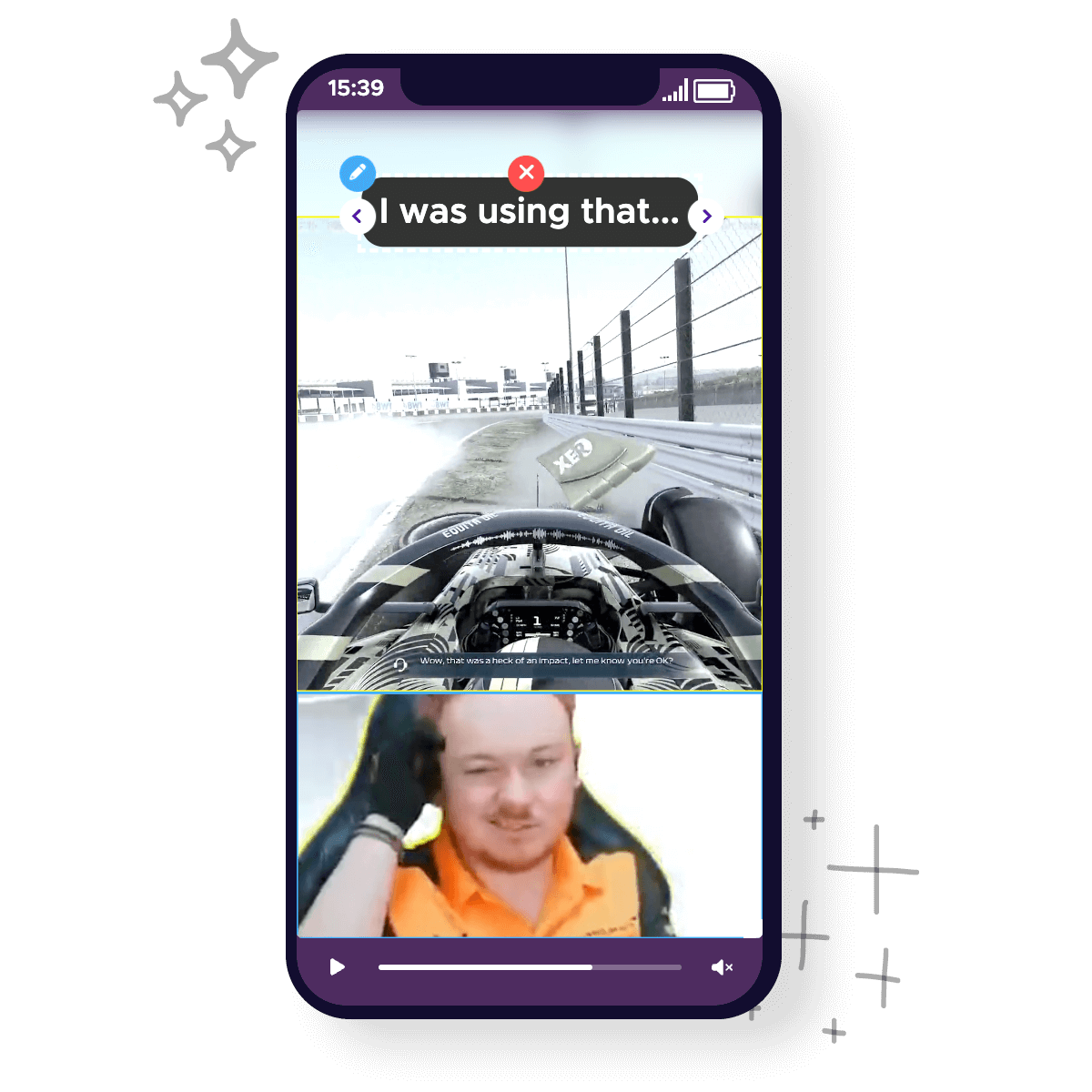
Si deseas publicar tu clip en TikTok, YouTube Shorts o cualquier otra plataforma de redes sociales, probablemente necesitarás editar el video. Por un lado - las proporciones de aspecto para Twitch y TikTok son muy diferentes. Puedes utilizar StreamLadder para convertir el video de paisaje a retrato, con diferentes opciones para mostrar la fuente de juego y la cámara facial. La versión básica es gratuita y no tiene una marca de agua que cubra toda la acción. Con una actualización, también puedes agregar texto, pegatinas y generar subtítulos automáticamente para tu video para llegar a una audiencia aún mayor.
Aquí lo tienes - todo lo que necesitas saber sobre los clips en Twitch. ¿Estás listo para convertir tus clips de Twitch en el contenido perfecto para las redes sociales? Ve a StreamLadder.com para empezar.