Twitch acaba de anunciar una función que los streamers llevaban años pidiendo: di "Twitch, Clip That" en voz alta durante tu stream y Twitch crea el clip del momento por ti. Sin atajos de teclado, sin abrir el dashboard, sin esperar a que tu audiencia lo capture.
Es una gran mejora de calidad de vida, pero el clip en sí es solo el primer paso. Un clip horizontal sin editar en tu Gestor de clips no hace crecer tu canal. Aquí te contamos cómo funciona el nuevo comando de voz, cuáles son sus límites y cómo convertir cada momento de "Clip That" en contenido para TikTok, Reels y Shorts.
¿Qué es la función "Clip That" de Twitch?
Clip That es el nuevo clipping activado por voz de Twitch. Mientras estás en directo, di "Twitch, Clip That" y Twitch crea automáticamente un clip del momento que acaba de ocurrir. El clip aparece en tu Gestor de clips (Panel de control del creador → Contenido → Clips), listo para revisarlo, recortarlo y compartirlo.
Nació de los experimentos de Auto Clips de Twitch y se está desplegando primero para Partners y Afiliados. Si todavía no lo ves, revisa tus Ajustes de stream en 'Configuración de clips': ahí es donde Twitch gestiona el acceso.
Cómo usar "Twitch, Clip That" (paso a paso)
- Comprueba tu elegibilidad. El despliegue empieza con Partners y Afiliados. Busca en Ajustes de stream → Configuración de clips la opción de Auto Clips / Clip That.
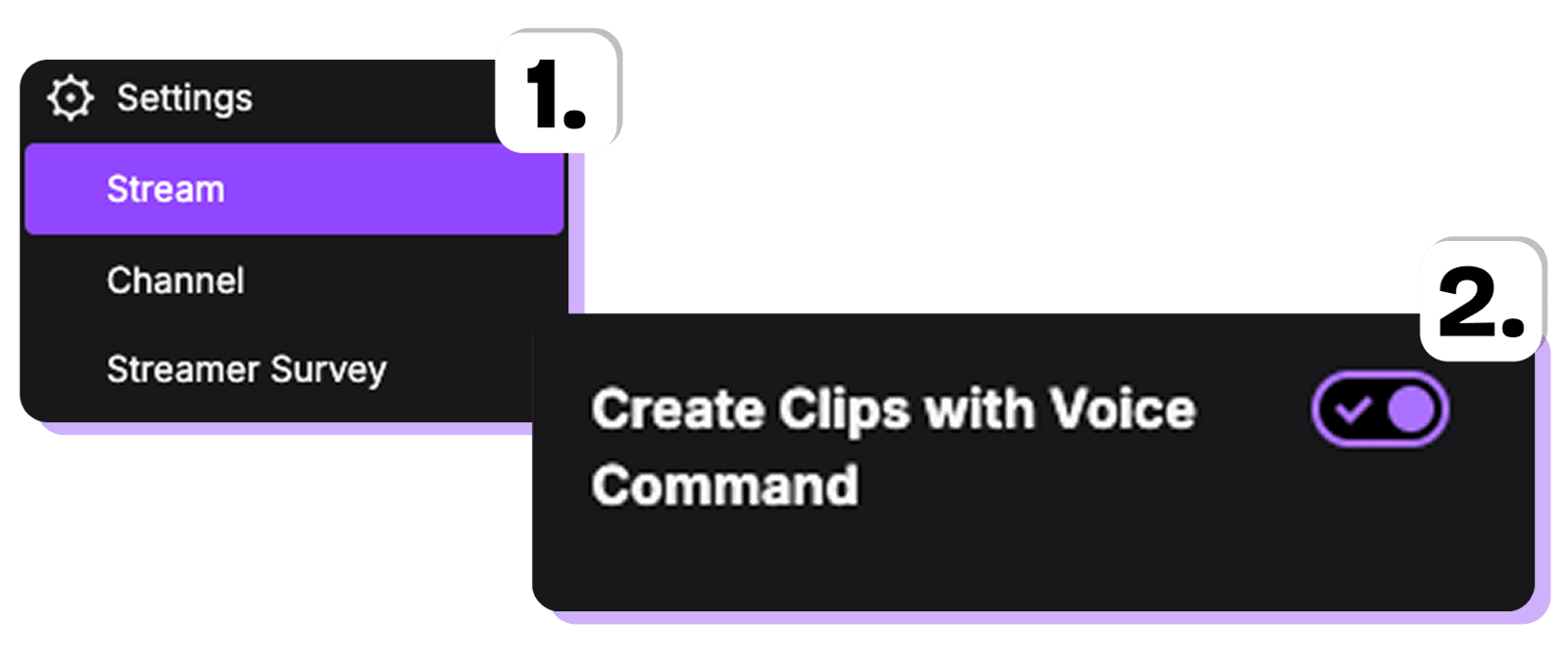
- Empieza tu directo como siempre. La función escucha el comando en el audio de tu stream.
- Di "Twitch, Clip That" justo después de un momento que quieras guardar. Habla lo bastante claro para que tu micro lo capte.
- Revisa tu clip. Abre tu Gestor de clips en el Panel de control del creador. El clip aparece ahí en un plazo de 30 minutos.
- Recorta si hace falta. Los clips de Twitch duran de 5 a 60 segundos, así que ajusta el clip al momento que importa.
Ese es todo el proceso. Ya sea en mitad de un boss, de una partida o de un momento de furia, nunca tienes que soltar el mando.
Desventajas de la función 'Clip That' que conviene conocer
Esta es la limitación que afecta a una parte enorme del mundo del streaming: en su lanzamiento, Clip That solo entiende inglés. Si haces stream en español, portugués, francés, alemán, japonés o cualquier otro idioma, el comando de voz no llegará a ti de la misma forma.
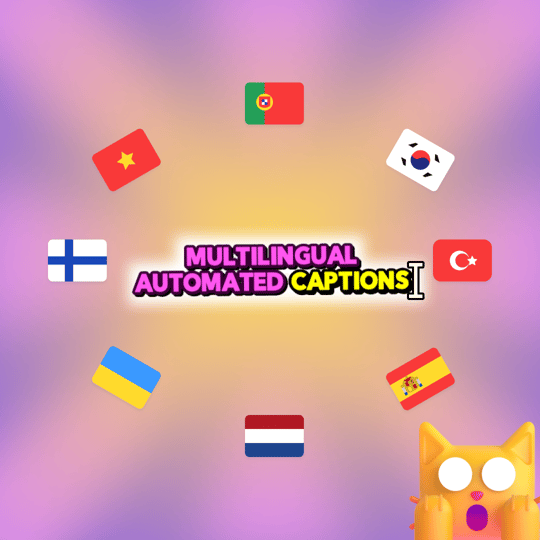
Merece la pena planificar en torno a esto, porque el clipping es la mitad fácil. La parte difícil es editar, subtitular y publicar, donde el soporte de idiomas de verdad importa. Los subtítulos con IA de StreamLadder reconocen cualquier idioma automáticamente, así que sea cual sea el idioma en el que hagas stream, tus clips salen subtitulados y listos para el feed. El comando de voz de Twitch puede ser solo en inglés; tu flujo de trabajo de clips no tiene por qué serlo.
¿Por qué no me funciona 'Clip That'?
Si has dicho el comando y no ha pasado nada, repasa esta checklist. Clip That tiene requisitos de elegibilidad estrictos, y basta con que falte uno para que se desactive sin avisar:
- El 'Idioma del canal' está en inglés. El comando de voz solo entiende inglés, y el ajuste de idioma de tu canal de Twitch también debe estar en inglés.
- 'Guardar emisiones anteriores' está activado. Clip That necesita tus VODs para funcionar. Actívalo en Ajustes de stream.
- 'Publicar siempre los VODs' está activado - y los VODs son públicos. Los VODs solo para suscriptores no cuentan; tus emisiones anteriores deben ser visibles públicamente.
- 'Permitir clips' está activado. Si el clipping está desactivado en tu canal, el comando de voz no tiene nada que crear.
- La opción de 'Auto Clips' está activada. La encuentras en Ajustes de stream → Configuración de clips.
- No estás haciendo stream en la categoría DJs. Clip That no está disponible ahí.
Recuerda también que se está desplegando primero para Partners y Afiliados. Si todos los ajustes están bien y aun así no funciona, puede que tu cuenta simplemente todavía no tenga acceso.
¿No eres elegible o no haces stream en inglés?
StreamLadder funciona para cualquier streamer, en cualquier idioma: nuestro propio comando de voz 'Clip That' entiende el idioma en el que hagas stream, y ClipGPT encuentra tus mejores momentos automáticamente y los convierte en clips verticales subtitulados, sin checklist de elegibilidad.
Qué hacer con tus clips de Twitch (paso 2)
Así que 'Clip That' llenó tu Gestor de clips de momentos. ¿Y ahora qué? Publicar el enlace de un clip de Twitch sin editar llega hasta cierto punto: para crecer de verdad necesitas contenido de formato corto pulido en todas las plataformas. Este es el proceso:
1. Convierte tus clips de Twitch al formato de TikTok y Shorts
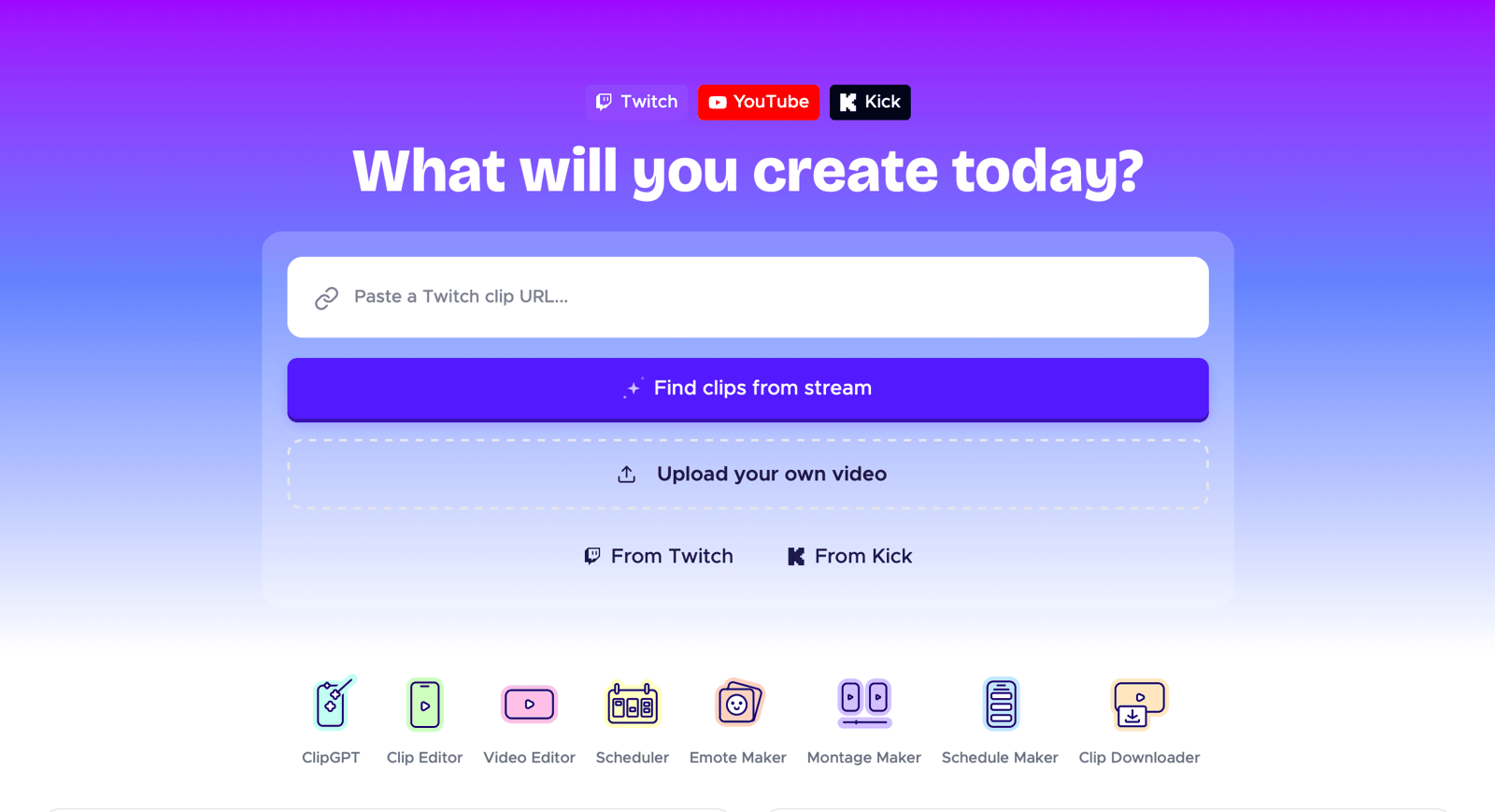
El recorte vertical de Twitch sigue siendo mediocre en el mejor de los casos. Pega el enlace de tu clip en el conversor de clips de StreamLadder (o usa la app móvil en iOS y Android) y elige un diseño vertical que encuadre tu facecam y el gameplay. Tarda segundos y también funciona con clips de Kick.
2. Añade subtítulos con IA en tu idioma
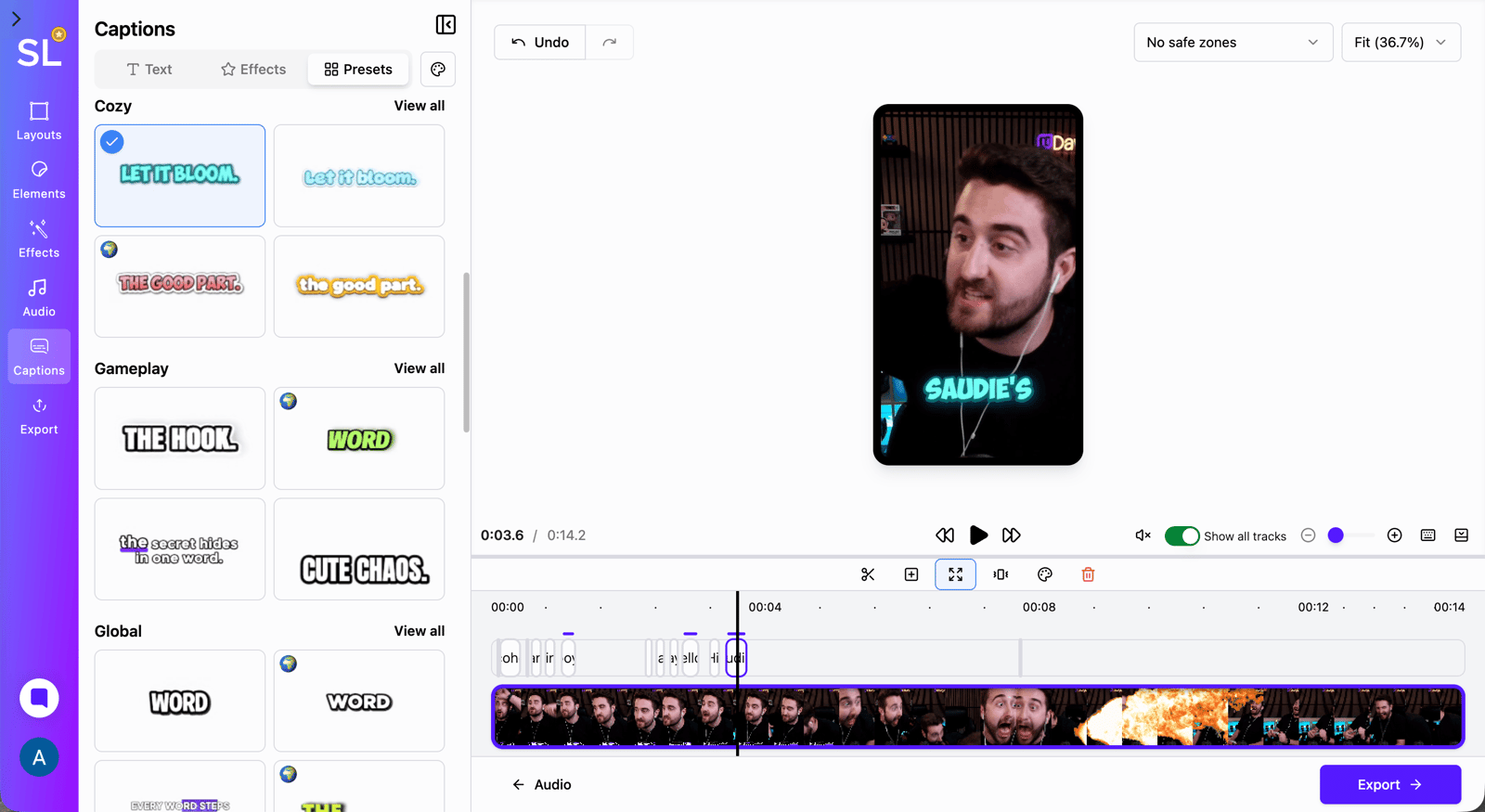
Gran parte de los espectadores de formato corto ven los vídeos sin sonido, así que los clips sin subtítulos consiguen menos engagement. StreamLadder genera subtítulos precisos y animados en el idioma que hables, con cualquiera de los estilos que ves en los vídeos virales. Aquí es donde los streamers que no hablan inglés convierten la debilidad de Clip That en una ventaja.
3. Edita el momento al milímetro
Cuando publicas un clip de Twitch en TikTok o YouTube Shorts, compites en un feed donde el espectador medio decide en menos de dos segundos si sigue viendo. Recorta hasta el remate, mantén el gancho en el primer segundo y coloca los subtítulos dentro de la zona segura de TikTok (el editor de clips de StreamLadder te muestra exactamente dónde está).
4. Publica rápido y con constancia
Los clips ligados a un momento en directo rinden mejor en las primeras horas. Publica directamente desde nuestra app en tus redes, o guarda en tu galería y sube de forma nativa. Los streamers que publican clips con constancia tienen más alcance y crecen más rápido. Con la función 'Clip That' de Twitch y el acabado de StreamLadder, puedes conseguir resultados de alta calidad con el mínimo esfuerzo.
Clip That + ClipGPT: cubre los dos frentes
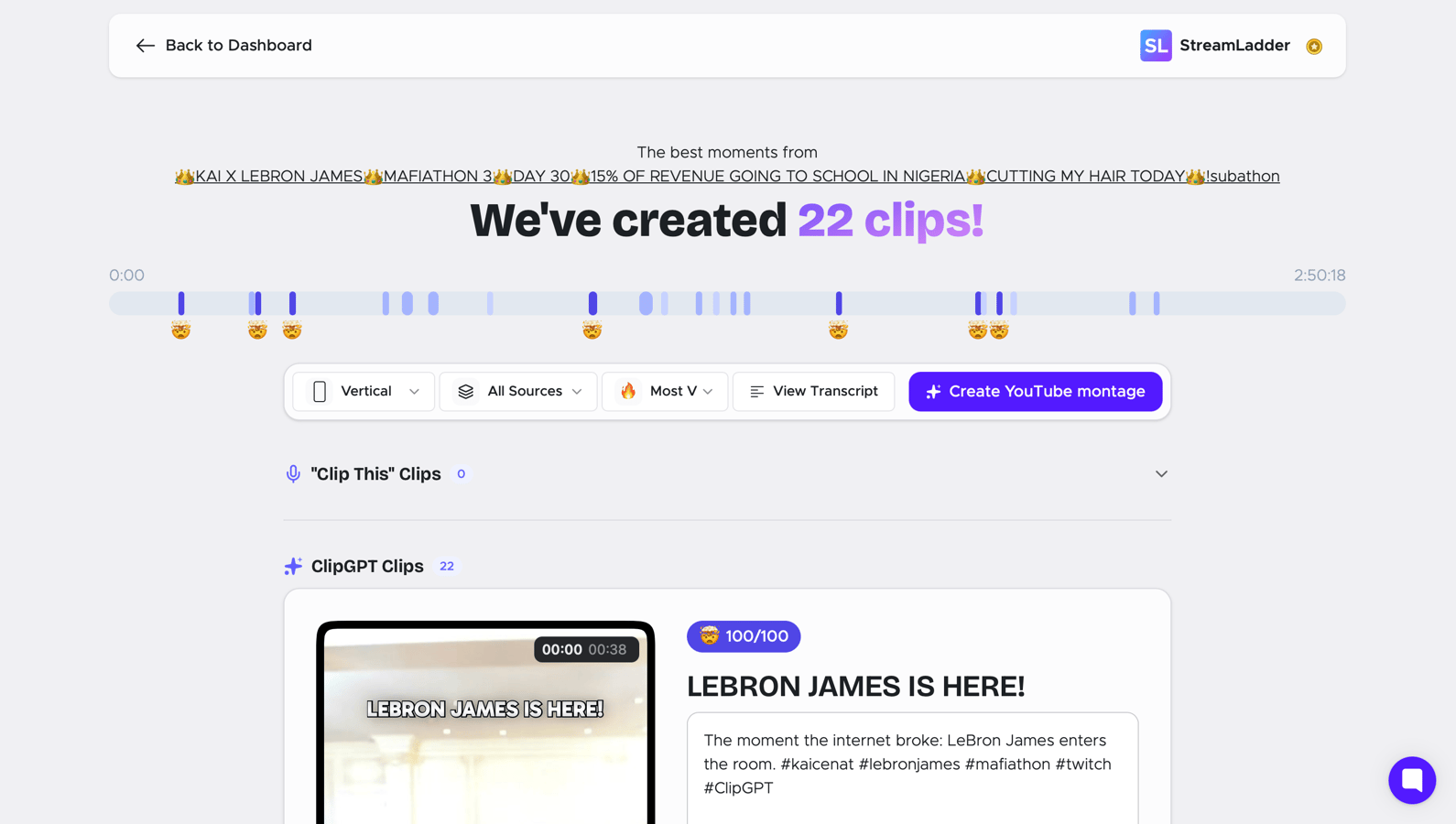
Clip That captura los momentos que notas en tiempo real. Pero no solo es fácil que se te escapen esos momentos: también cansa tener que anunciarlo 30 veces por stream. ClipGPT, el generador de clips con IA de StreamLadder, es la alternativa de bajo esfuerzo. Escaneará tus streams, encontrará los mejores momentos que no llegaste a marcar y los convertirá automáticamente en clips verticales subtitulados en cuestión de minutos.
Úsalos juntos: grita "Twitch, Clip That" cuando sientas que un momento funciona, deja que ClipGPT rastree el VOD en busca de todo lo demás y nunca volverás a perder un highlight.
Preguntas frecuentes
¿Cómo activo la función Clip That de Twitch?
Se está desplegando para Partners y Afiliados. Revisa Ajustes de stream → Configuración de clips en tu dashboard; ahí es donde Twitch muestra el acceso a Auto Clips.
¿Adónde van los clips de 'Clip That'?
Directos a tu Gestor de clips: Panel de control del creador → Contenido → Clips. Revísalos y recórtalos ahí.
¿En qué se diferencia la función 'Clip That' de StreamLadder de la de Twitch?
A diferencia de Twitch, el comando de voz de StreamLadder reconoce cualquier idioma. Tu flujo de edición puede seguir siendo totalmente multilingüe y puedes decir el comando en el idioma que tú elijas.
¿Cómo edito los clips de Twitch después de crearlos?
Recorta la duración dentro de Twitch y luego usa un editor de clips como StreamLadder para convertirlos a vertical, añadir subtítulos animados y exportarlos (o programarlos) para TikTok, Reels y Shorts. Disponible en escritorio o en la app móvil.
¿Pueden los espectadores usar el comando de voz?
No. 'Clip That' responde al broadcaster durante su propio stream.
Crear clips ya es manos libres. Haz que publicarlos sea igual de fácil.
La nueva función 'Clip That' de Twitch te da libertad para capturar el momento sobre la marcha. Deja que StreamLadder se encargue de todo el flujo de posproducción: rastreo de VODs, diseños verticales, subtítulos automáticos en cualquier idioma y publicación directa, para que cada "Clip That" acabe donde están tus próximos seguidores.