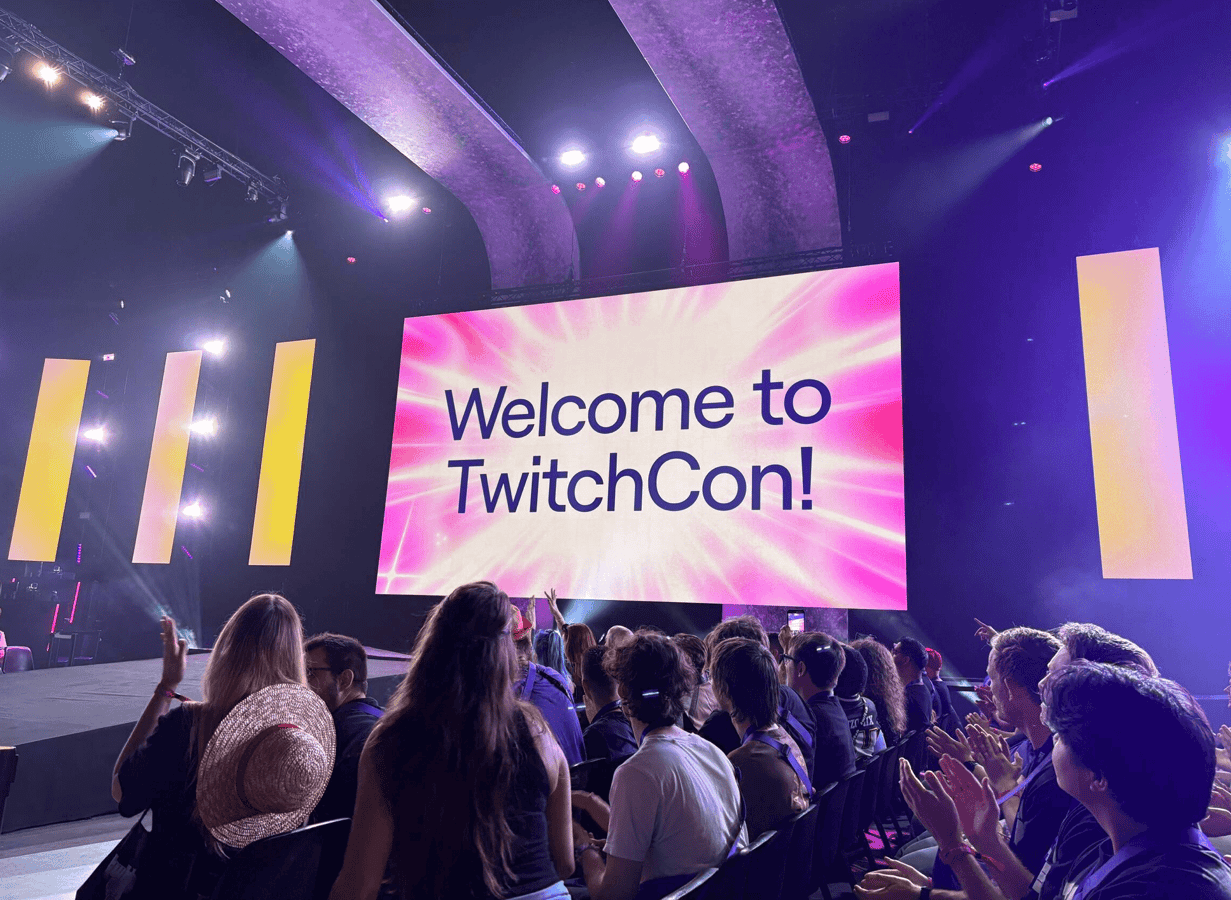
En la TwitchCon Europa 2026, Twitch anunció que empezaría a desplegar la posibilidad de añadir subtítulos automáticamente a los clips de tu comunidad.
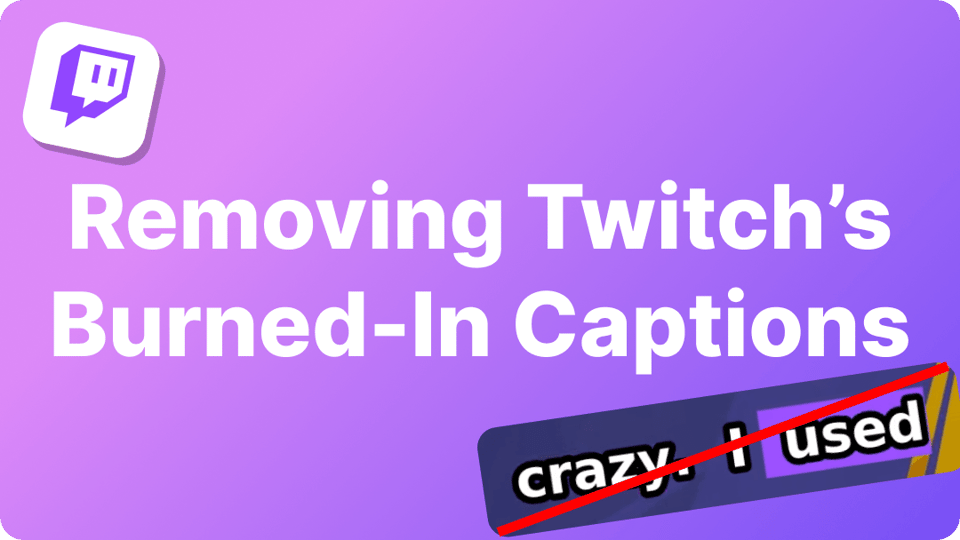
Aunque los subtítulos automáticos son una gran idea en teoría, muchos creadores se han topado rápidamente con el mismo problema: los subtítulos quedan incrustados directamente en el vídeo.
Esto significa que cualquier creador que quiera personalizar sus propios clips de formato corto tiene que lidiar con los subtítulos automáticos de Twitch ocupando la pantalla, lo que puede arruinar el atractivo de tus clips en las redes sociales.
Si has acabado con subtítulos incómodos, transcripciones incorrectas, o quieres más personalización en tus subtítulos, esta guía explica cómo eliminar los subtítulos de Twitch y volver a una edición que deje huella en tu audiencia.
¿Por qué pueden ser un problema los subtítulos de Twitch?
Twitch introdujo los subtítulos automáticos para clips, con una fuerte conexión con su función principal 'Twitch Auto Clips', que crea highlights a partir de tus directos. Estos subtítulos están diseñados para mejorar la accesibilidad y hacer que los clips sean más fáciles de ver sin sonido, especialmente en dispositivos móviles.
Aunque la idea fue bien recibida en concepto, la implementación actual tiene varias limitaciones que los creadores con experiencia en subtitulado y edición han señalado.
1. Los subtítulos quedan incrustados en el vídeo
A diferencia de plataformas como YouTube, Twitch actualmente no añade los subtítulos como una pista independiente. En su lugar, los subtítulos se renderizan directamente dentro del propio vídeo.
Esto significa que:
- Los espectadores no pueden activar o desactivar los subtítulos.
- Si la IA se equivoca en algo, todo el mundo lo ve.
- Los subtítulos pasan a formar parte del vídeo de forma permanente una vez que Twitch finaliza el clip, lo muestra en tu página de Twitch, y también al exportar los clips fuera de la plataforma.
2. La transcripción por IA no siempre es precisa
Los usuarios actuales de los subtítulos por IA de Twitch se han quejado de sus transcripciones imprecisas, con opciones limitadas para corregirlas. Sin un editor integrado, los subtítulos bloqueados captan palabras incorrectamente por razones tan simples como los acentos de los creadores, nombres únicos, o simples errores de comprensión.
Para los creadores que cuidan el acabado de su contenido, estos errores pueden hacer que clips que serían geniales parezcan poco profesionales.
3. Personalización limitada
Actualmente, Twitch ofrece muy poco control sobre cómo se ven los subtítulos.
Los creadores no pueden personalizar:
- Fuentes
- Colores
- Posición
- Tamaño
- Estilo general
Esto significa que todos los clips subtitulados tienen el mismo aspecto, sin importar tu marca personal - tanto si eres un streamer de Twitch que acaba de empezar como si eres un Twitch Partner consolidado.
4. Solo tienes un tiempo limitado para eliminarlos
Cuando Twitch crea clips subtitulados, la versión sin subtítulos solo está disponible durante un periodo limitado.
Durante aproximadamente 30 días desde la creación del clip, puedes eliminar los subtítulos a través del Gestor de clips. Cuando esa ventana expira, la versión subtitulada se vuelve permanente y la versión original deja de estar disponible. Si no te das cuenta de los subtítulos a tiempo, no hay forma de recuperar una versión limpia después.
Cómo desactivar los subtítulos automáticos de clips de Twitch
Los subtítulos automáticos vienen activados por defecto, así que es fácil pasarlos por alto y crear sin querer un clip con subtítulos no deseados que se interponen en el proceso de edición habitual de los creadores.
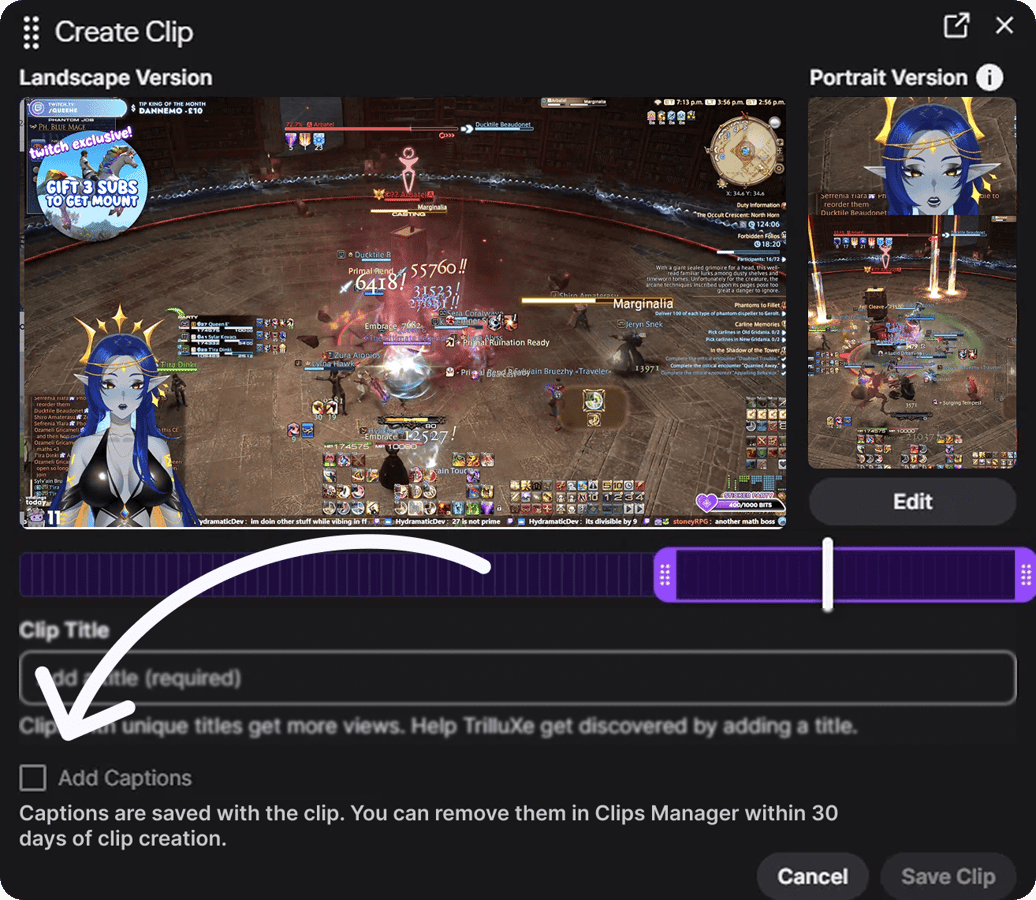
Después de crear un clip de Twitch y entrar en la página 'Editar clip', baja por debajo de donde estaba la opción 'Destacar clip' hasta encontrar la opción 'Añadir subtítulos', marcada automáticamente.
Al desactivarla, eres libre de exportar, pegar el enlace, o buscar estos clips sin subtítulos cuando edites subtítulos personalizados con herramientas como StreamLadder.
También puedes ir a tu Panel de creador, seleccionar 'Stream' en la pestaña de Configuración, y encontrar más interruptores para 'Permitir que los espectadores añadan subtítulos' y 'Añadir subtítulos al usar 'Clip That''. Esto evita que los clips creados por la comunidad y los clips generados automáticamente al decir 'Clip that' (¡a propósito o no!) también lleven estos subtítulos. Así podrás usarlos para futuras ediciones con la misma facilidad que tus clips habituales.
Si ya has creado clips subtitulados, también puedes eliminar los subtítulos desde el Gestor de clips, siempre que el clip siga dentro de la ventana de edición de unos 30 días de Twitch.
Por desgracia, una vez pasada esa ventana y con la versión subtitulada finalizada por Twitch, los subtítulos ya no se pueden eliminar del clip existente.
Y ahora... ¿qué hago con los subtítulos?
Si quieres subtítulos que realmente mejoren tu contenido en lugar de limitarlo, StreamLadder ofrece un flujo de trabajo mucho más flexible.
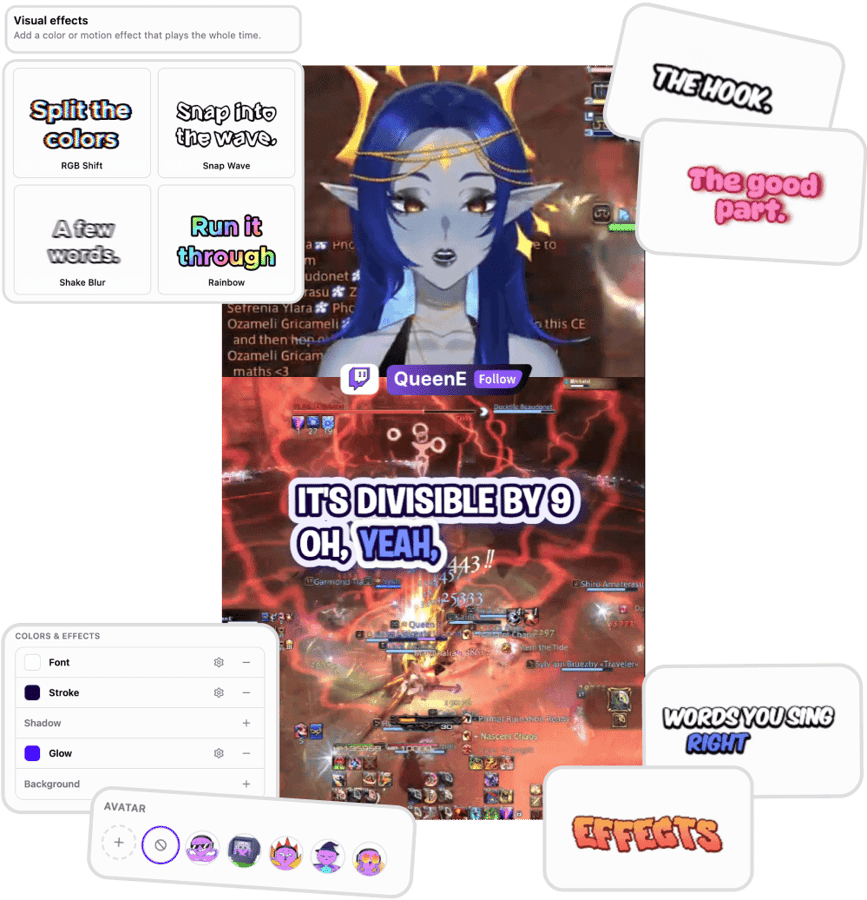
En lugar de depender de los subtítulos incrustados de Twitch, puedes subir o importar tu clip a StreamLadder y generar subtítulos con muchas más opciones de personalización, y más flexibilidad en cómo quieres que se vea tu contenido para redes. Tú controlas el vídeo final en lugar de aceptar el estilo automático de Twitch.