GTA 6 sale en PS5 y Xbox Series X|S el 19 de noviembre. En algún momento de tu primera noche habrá una persecución que acabe mal de la forma más graciosa, y vas a querer guardarla.
Hacer el clip en tu PS5 es cuestión de un botón. Sacarlo de la consola y subirlo a TikTok es donde casi todo el mundo se atasca. Con el móvil lo haces todo.
La respuesta corta
- Haz el clip. Pulsa el botón Crear del mando y elige Guardar juego reciente.
- Pásalo a tu móvil. Abre PlayStation App, ve a Biblioteca > Capturas y descarga el clip.
- Publícalo. Abre el clip en la app de StreamLadder, ponlo en vertical, añade subtítulos y publícalo en TikTok, Shorts, Reels y más.
¿Has jugado durante horas? Haz stream en Twitch desde tu PS5 y deja que ClipGPT encuentre los clips en tu stream.
La semana del lanzamiento es cuando todo el mundo quiere ver GTA 6, así que es la mejor semana para publicar. Puedes probar StreamLadder gratis durante 7 días, con todas las funciones incluidas. Empieza el día del lanzamiento y tu prueba cubre toda la primera semana: subtítulos, ClipGPT y programación en todas tus redes.
Antes de la noche de lanzamiento: cinco ajustes de PS5 que cambiar
Hazlo antes de jugar. Son dos minutos, y después cada clip que guardes llega solo a tu móvil.
- Envía los clips a tu móvil. Activa la carga automática en Ajustes > Capturas y retransmisiones > Capturas, e inicia sesión en PlayStation App con la misma cuenta.
- Pon el formato de clip de vídeo en MP4. Ve a Ajustes > Capturas y retransmisiones > Capturas > Formato de clip de vídeo y cambia el tipo de archivo a MP4. Tu PS5 guarda los clips en WebM por defecto, y muchas apps no lo abren.
- Graba en 1080p, no en 4K. En el mismo menú Formato de clip de vídeo, elige 1080p. Los clips en 4K no llegan a PlayStation App.
- Deja tu voz en el clip. Pulsa el botón Crear, abre Opciones de captura e incluye el audio de tu micro.
- Sigue subiendo clips en reposo. Activa Seguir conectado a Internet en los ajustes del modo de reposo. Sin eso, los clips dejan de subirse cuando pones tu PS5 en reposo.
Los nombres de los menús pueden cambiar un poco según el idioma de tu consola.
Cómo hacer stream en Twitch desde tu PS5
Para hacer stream en Twitch desde tu PS5, pulsa el botón Crear y elige Retransmitir. Empieza antes de jugar, aunque no te vea nadie: Twitch guarda la sesión entera, y ClipGPT encuentra los clips después.
- Activa Almacenar emisiones anteriores. Está en los ajustes de stream, en el Panel de control del creador en la web. Sin eso, Twitch no guarda tu stream.
- Pulsa el botón Crear y elige Retransmitir. Selecciona Twitch. La primera vez, tu PS5 te pide que vincules tu cuenta de Twitch.
- Elige Emitir. Twitch guarda el stream 7 días, 14 para Afiliados, y 60 para Partners, Turbo y Prime.
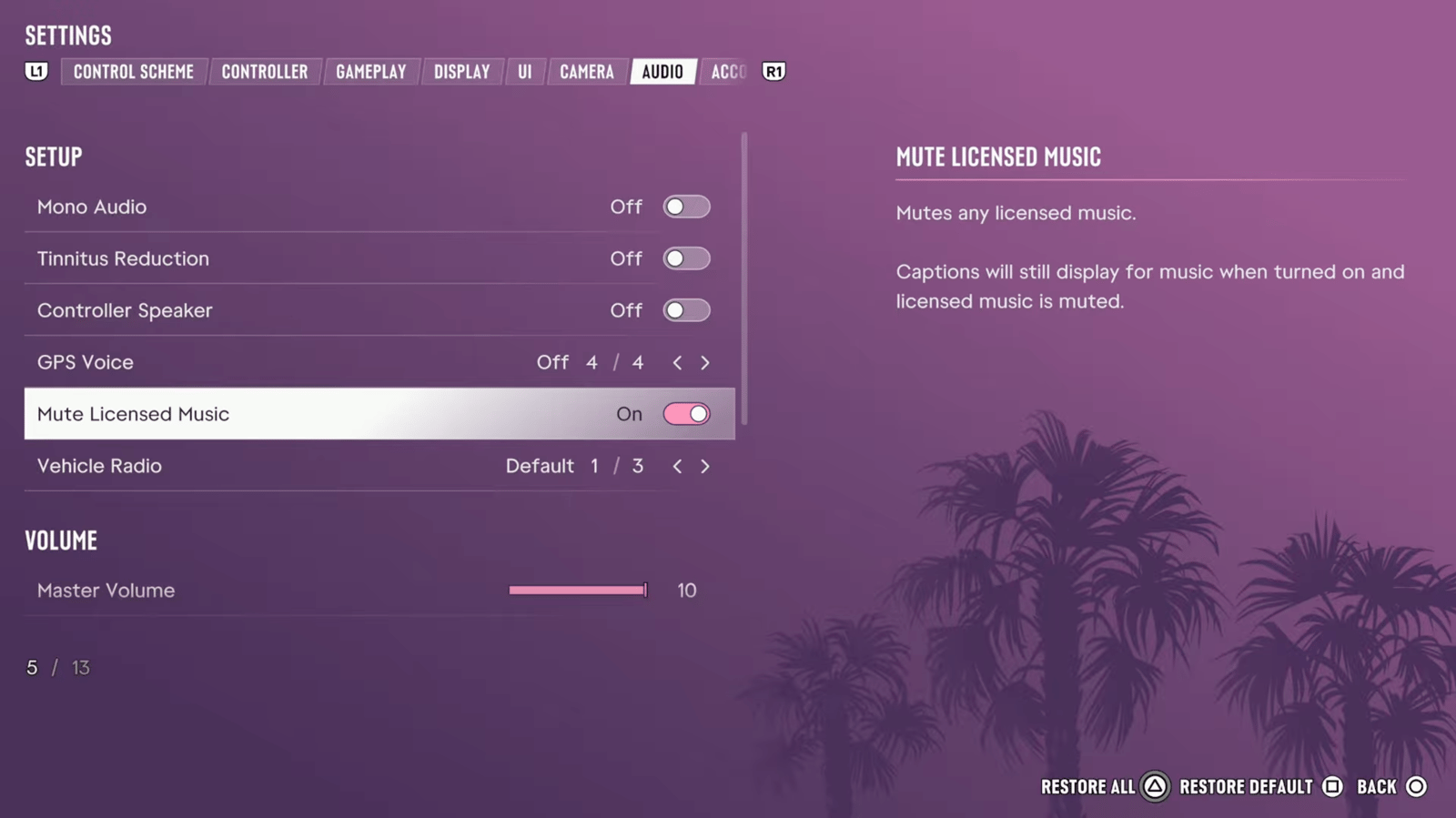
¡Puedes silenciar la música con licencia en GTA 6, también la de las emisoras de radio! Rockstar Games ha pensado en todo. Activa Mute Licensed Music (silenciar música con licencia) en los ajustes de audio antes de emitir. La banda sonora original del juego sigue sonando.
Acaba de pasar: cómo hacer clips en PS5 con el botón Crear
Para hacer un clip en PS5, pulsa el botón Crear del mando, el botón pequeño que está a la izquierda del panel táctil. Tienes dos formas de grabar:
- Guardar juego reciente guarda lo que acaba de pasar, desde los últimos 15 segundos hasta 1 hora. Tu PS5 graba en segundo plano, así que no tienes que iniciar nada antes.
- Iniciar nueva grabación es para algo que ves venir, como una misión. Dura hasta 1 hora.
Que tus clips no pasen de 3 minutos. Los más largos se quedan en la consola y no llegan a tu móvil.
Haz clips de tu propia partida. La política de Rockstar sobre publicar su material dice que retira cinemáticas sueltas y spoilers de la historia. PlayStation también avisa de que algunas escenas están bloqueadas y no salen en tus clips.
Sin levantarte del sofá: cómo pasar clips de PS5 al móvil
El clip está guardado. Para pasarlo de tu PS5 al móvil, abre PlayStation App:
- Abre PlayStation App. Ve a Biblioteca > Capturas. Tu clip aparece ahí unos minutos después de guardarlo.
- Descarga el clip. Ábrelo y elige Descargar. Ya está en las fotos de tu móvil.
- Ábrelo en la app de StreamLadder. Ve al Clip Editor y sube el clip desde tu móvil. Recórtalo al momento, ponlo en vertical y añade subtítulos.
- Publícalo. Publícalo o prográmalo en TikTok, YouTube, Instagram y Facebook, y en X con Pro.


En unos minutos puedes estar otra vez jugando, con el clip ya publicado.
¿Tus clips de PS5 no se suben a PlayStation App?
Si tu clip no aparece en la app, casi siempre es por una de estas razones:
- Dura más de 3 minutos o está en 4K. Esos clips no se suben. Recórtalo en tu PS5: ábrelo en la Galería multimedia, elige Editar y luego Recortar.
- La carga automática estaba desactivada cuando lo guardaste. Selecciona el clip en la Galería multimedia, pulsa el botón Options y elige Cargar en PlayStation App.
PlayStation App guarda tus clips durante 14 días. No necesitas PlayStation Plus para nada de esto.
Antes de irte a dormir: convierte el stream en clips con ClipGPT
ClipGPT coge tu stream entero de Twitch y te devuelve clips listos para publicar. Busca los momentos en los que la gente deja de deslizar: una reacción graciosa, un plan que se viene abajo, el chat volviéndose loco. No tienes que repasar cinco horas de vídeo, y no editas nada si no quieres.
Cuando acabes de jugar, vuelve a coger el móvil:
- Copia el enlace de tu emisión anterior en Twitch.
- Pégalo en ClipGPT en la app de StreamLadder, o en nuestra web.
- Recibes hasta 30 clips ya editados. En vertical, con tu facecam encuadrada, subtítulos, hashtags y un título con gancho.
- Publícalos o prográmalos. Envíalos a TikTok, YouTube, Instagram y Facebook, y a X con Pro.
Algunas cosas que ayudan en la semana del lanzamiento:
- Di "clip that" mientras estás en directo. ClipGPT también convierte ese momento en un clip cuando procesa tu stream.
- Pide lo que quieres. Con Find clips escribes algo como "los momentos más graciosos" y te llegan como clips editados.
- Saca clips de todos tus streams. ClipGPT no tiene límite en Creator y Pro, dentro del uso razonable. Forma parte de la prueba gratis de 7 días en los dos, así que puedes pasar por él todos los streams de la semana del lanzamiento.
¿Prefieres no hacer stream? Graba hasta una hora con Iniciar nueva grabación, copia el archivo a una unidad USB desde la Galería multimedia y súbelo a ClipGPT desde un ordenador.
A la mañana siguiente: qué clips publicar
ClipGPT te da hasta 30 clips de un solo stream, más de los que puedes publicar en un día. No los publiques todos de golpe:
- Empieza por la puntuación más alta. Cada clip de ClipGPT lleva una puntuación de viralidad de 0 a 100, que te dice qué posibilidades tiene de conseguir vistas. Publica primero el mejor.
- Retócalo si quieres. Abre un clip en el editor para cambiar los subtítulos o el diseño, o publícalo tal cual.
- Programa el resto a lo largo de la semana. Ponlos en cola en el Content Publisher y deja que StreamLadder elija tus mejores horas de publicación.
Cómo lo comprobamos
Comprobamos los pasos con las guías de PlayStation sobre capturar partidas, capturas de PS5 en PlayStation App y editar y compartir clips, y con la ayuda de Twitch sobre emisiones anteriores, el 17 de noviembre de 2026. Las guías de PlayStation no dicen cuál es el formato de clip por defecto, así que lo de WebM viene de guías de configuración de PS5. Los datos de ClipGPT y de la app de StreamLadder vienen de nuestra propia app. Actualizaremos esta guía después del lanzamiento si algo funciona distinto en GTA 6.